quarta-feira, 23 de fevereiro de 2011

Aprenda a mudar a cor dos seus olhos com o Photoshop

Nível: Básico

Aplicativos necessários: Photoshop

Se você é uma pessoa frustrada por não ter nascido com belos olhos azuis ou verdes, ou simplesmente gosta de brincar e realizar modificações em suas fotos, vai adorar esse tutorial, onde ensinaremos como mudar a cor dos olhos utilizando uma ferramenta simples do Photoshop. Para isso, basta escolher uma foto para teste e acompanhar o passo a passo abaixo.


Foto original (Foto: Flickr/bcmom)
Passo 1. Abra a foto escolhida no Photoshop.
Passo 2. Clique em "Edit in Quick Mask Mode" ou aperte a tecla Q.
Passo 3. Selecione a ferramenta "Brush Tool". (letra B)
Passo 4. Clique na seta preta na barra horizontal superior ("Click to open the Brush Preset picker"), ao lado das opções de Brush.
Passo 5. Defina o nível "Hardness" para 0%.
Passo 6. Selecione a cor preta e ajuste o tamanho do Brush ("Master Diameter") com o tamanho da Íris do olho.
Passo 7. Clique sobre a área que terá a cor alterada, deixando-a com uma seleção vermelha.
Passo 8. Aperte novamente a letra "Q", ou clique em "Edit in Standart Mode".
Passo 9. Clique sobre a opção "Select" e, em seguida, selecione a opção "Inverse" (atalho: Ctrl+Shift+I)


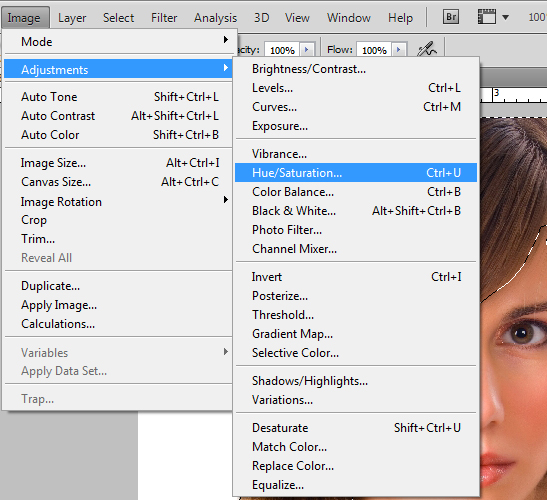
Hue/Saturation (Foto: Reprodução/Anderson Rodrigues)


Passo 10. Clique no menu "Adjustments" e selecione a ferramenta "Hue/Saturation" (atalho: Ctrl+U)

Passo 11. Deslize o cursor pela barra "Hue" até atingir a cor desejada e então clique em "OK".


Resultado final (Foto: Reprodução/Anderson Rodrigues)


Simples, não? Agora você poderá realizar vários testes com diferentes tons e deixar seus olhos com a cor que quiser. No exemplo acima, a cor escolhida  foi um tom de verde, mas nada impede que você opte por utilizar cores diferentes em suas fotos.

Como mudar a cor do cabelo no Photoshop

Nível: Intermediário
Aplicativos necessários: Photoshop
O Photoshop é um software completo. São vários os recursos e opções oferecidas aos usuários, e há quem diga que, conhecendo-se todos eles, é possível fazer praticamente qualquer coisa.  o objetivo desse tutorial é ensinar, em apenas alguns passos, como mudar a cor do cabelo de uma foto. Veja abaixo:


Foto original (Foto: Flickr/MyTudut)
 
Passo 1. Escolha uma imagem e abra-a no Photoshop.
Passo 2. Clique em "Edit in Quick Mask Mode" ou aperte a tecla Q.
Passo 3. Passo 3. Selecione a ferramenta "Brush Tool". (letra B)
Passo 4. Clique em "Click to open the Brush Preset picker"(seta preta ao lado das opções de Brush).
Passo 5. Defina o nível "Hardness" para 0%.
Passo 6. Selecione toda a área do cabelo. Para maior precisão, ajuste o tamanho do brush e o nível de zoom.
Passo 7. Terminada a seleção, clique em "Edit in Standart Mode" ou aperte a letra Q novamente.


Menu Hue/Saturation (Foto: Reprodução/Anderson Rodrigues)
 
Passo 8. A área selecionada é todo o resto da foto que não o cabelo. Para inverter a seleção, clique em "Select" e, em seguida, selecione a opção "Inverse" (atalho: Ctrl+Shift+I).
Passo 9. Com o cabelo selecionado, clique em "Adjustments" e selecione o recurso "Hue/Saturation". O atalho para essa função é o comando Ctrl+U.
Passo 10. Na janela da ferramenta, marque a opção "Colorize", no canto inferior direito.
Passo 11. Ajuste a barra "Hue" para definir o tom de cor desejado.
Passo 12. Mova o cursor pela barra "Saturation" para escolher a intensidade da cor.
Passo 13. Na barra "Lightness", ajuste o nível de luminosidade. Cuidado para não escurecer ou clarear muito o cabelo e perder os detalhes.
Passo 14. Clique em "OK" e confira o resultado.


Cabelo com a cor mudada (Foto: Reprodução/Anderson Rodrigues)

Agora você poderá brincar a vontade com as variações de cor do seu cabelo no Photoshop, sem correr o risco de ficar insatisfeito e arrependido. Os mesmos passos acima podem ser aplicados em diferentes situações, como, por exemplo, para mudar a cor de uma camisa ou para mudar a cor dos olhos

quinta-feira, 3 de fevereiro de 2011

Discos rígidos “verdes” podem não representar tanta economia

Comparação do consumo de energia de HDs normais e verdes mostra que a economia pode não compensar tanto ambientalmente quanto financeiramente
A opção de comprar um HDs “verde”, ou que consomem menos energia, para seu computador pode ter se revelado um grande “canto da sereia”, criado para que algumas empresas capitalizem na sua preocupação com o meio ambiente. É o que tenta demonstrar o site Lifehacker com uma simples conta matemática.
Em primeiro lugar: o que faz um HD verde?

Os HDs considerados normais fazem gravação e leitura de dados em média a 7200 RPM (rotações por minuto). Em alguns HDs considerados “verdes” a velocidade média de gravação é reduzida para 5400 RPM. A lógica diz que, por serem mais lentos, os discos consomem menos energia do que os normais.

Isso até é verdade, mas o benefício final pode não ser tão grande nem para o seu bolso nem para o meio ambiente, segundo a conta apresentada pelo site.

"Considere que seu computador trabalhe gravando e lendo dados por quatro horas diárias e fique parado durante as outras 20. A economia total seria de cerca de 45 kilowatts/hora por ano"

Se isso representa pouco em termos de consumo de energia, pense no seu bolso: em São Paulo, o custo do kW/h é de cerca de R$ 0,30, logo, a economia anual seria de aproximadamente R$ 13,50.

A lição é: ao optar por um HD verde compare muito bem as especificações técnicas com os HDs normais e veja se a troca é realmente benéfica.

Por fim, considere que uma lâmpada incandescente ligada por 6 horas consome 216 kw/h de energia por ano (R$64,80) e uma lâmpada fluorescente consome 42kw/h (R$ 12,60) no mesmo período e você vai encontrar uma troca que realmente pode fazer a diferença para o meio ambiente e para o seu bolso

quinta-feira, 27 de janeiro de 2011

Como instalar o Windows 7 através de um pendrive

Nível: Intermediário

Aplicativos necessários: A Bootable USB ou Microsoft Windows 7 USB/DVD Download Tool
Número de passos: 12 (nem todos são necessários)

O Windows 7 chegou com força e logo se tornou o sistema operacional mais desejado. Com o aumento da força de processamento e incremento na memória dos netbooks, ele também se tornou uma opção para este tipo de computadores portáteis. Mas os netbooks não vêm com drive ótico, então, como fazer para instalar?

Passo 1. A solução é usar um pendrive e instalar o sistema operacional da Microsoft via USB. Antes de tudo, consiga um pendrive vazio, e que tem o mínimo de 4GB de capacidade de armazenamento. Depois, é preciso formatá-lo no padrão NTFS. Veja agora como fazer isso:

Passo 2. Em um outro computador, que tenha leitor de DVD, conecte o pendrive na USB e digite o seguinte comando no Prompt de Comando ou no Executar: diskpart.

Passo 3. Na janela que surgir, digite list disk e localize a letra correspondente ao pendrive. Neste tutorial, vamos trabalhar com a letra “F”, mas você deve verificar qual a letra certa no seu computador, e substituir corretamente nos comandos a seguir, que você terá que digitar na mesma janela:

select disk F

clean

create partition primary

select partition 1

active

format fs=NTFS

assign

exit


Antes de continuarmos, uma observação: o gerenciador de disco entende que o pendrive é um dispositivo removível no Windows XP, portanto, ele desabilita a função e não deixa formatá-lo.

Passo 4. Na sequência, abra novamente o Prompt de Comando, abra o DVD do Windows 7, e navegue até a a pasta boot.

Passo 5. Lá dentro, rode o seguinte comando: “bootsect /nt60 F:“, sem as aspas. Depois, basta copiar o conteúdo do DVD do Windows 7 para dentro do pendrive e dar um boot através dele no seu netbook, ou qualquer computador cujo o drive de DVD não esteja funcionando.

Passo 6. Para dar o boot, é preciso entrar na BIOS do seu PC e escolher para que o boot seja feito via USB.

Uma alternativa simples

Passo 7. Outra alternativa mais simples e prática é usar o aplicativo A Bootable USB. Em um único programa, você seleciona o pendrive que está na USB e realiza a formatação, clicando no botão “Format USB”.

Passo 8. Depois, clique em “Check DVD” para localizar o disco com o Windows 7 no seu drive ótimo e “Start DVD” para começar a cópia.

Passo 9. Você poderá usar a opção ISO, se tiver essa fonte. Basta escolher “Open ISO”, para localizar o arquivo no seu disco rígido, e “Start ISO”, para iniciar a cópia.

Pronto, em alguns minutos você terá um pendrive pronto para instalar o Windows onde quiser.

A alternativa oficial

Pensando nisso, a Microsoft também desenvolveu um programa similar, mas como uma proposta um pouco diferente, é o Microsoft Windows 7 USB/DVD Download Tool. A deficiência desse programa é que você já tem que estar com a ISO criada antes de usar o programa, pois ele só utiliza este meio para inserir o Windows 7 no seu pendrive. Se quiser uma dica de programa para gravação de ISO, use o ImgBurn.

Passo 10. Abra o programa da Microsoft, selecione a ISO do seu HD e clique em “Next”.

Passo 11. Na etapa seguinte, é necessário escolher o tipo de mídia que será utilizado, neste caso, o pendrive.

Passo 12. Depois, é preciso iniciar o processo de formatação, para na sequência, copiar os arquivos para o pendrive. Estes dois processos serão feitos automaticamente pelo aplicativo.

Como converter seus arquivos para PDF

Nível: Fácil

Aplicativos necessários: Adobe Reader ou Foxit Reader, GPL Ghostscript 8.15 e CutePDF Writer
Número de passos: 9

O PDF se popularizou na internet como o formato de aquivo padrão para documentos e manuais, utilizado por várias empresas e instituições como o formato oficial para seus documentos. Seguindo essa linha de raciocínio, é assim que as empreas de games publicam os manuais dos jogos, as faculdades publicam a lista de aprovados do vestibular e a instituição pública apresenta o seu edital.

Começando do básico

Passo 1. Antes de saber como converter o PDF para outros formatos comuns na web, você sabe se tem um bom leitor de PDF instalado no seu computador? Para Windows, duas opções são as mais usadas. O próprio Adobe Reader, da empresa que criou este padrão, e o Foxit, seu maior concorrente. O Foxit é recomendado para computadores mais lentos, por ser um aplicativo leve, que ocupa pouca memória RAM.

Passo 2. Feito isto, vamos trabalhar neste tutorial com o CutePDF Writer. Depois de baixar e instalá-lo no seu Windows, o que ele faz é adicionar uma impressora virtual no seu computador. Assim, deste modo, qualquer programa do Windows onde você pode imprimir algum documento, teoricamente pode gerar um PDF selecionando o CutePDF Writer no lugar da sua impressora.

Passo 3. Para que tudo isso funcione de forma correta, é preciso que instale antes o protobolo GPL Ghostscript 8.15. Feito isto, instale o CutePDF Writer.

Convertendo para PDF

Passo 4. Abra o documento que você quiser converter. Se estiver em qualquer programa de edição de textos ou planilhas, clique em “Imprimir”.

Passo 5. No nome da impressora, selecione “Cute PDF Writer” e clique em “Ok” para gerar o documento. Caso queira alterar algumas opções, clique em “Propriedades”.

Passo 6. Lá dentro, você poderá escolher se quer o arquivo PDF colorido ou em P&B, além de poder escolher a orientação da página (retrato ou paisagem) e a ordem que as páginas serão salvas, de na ordem correta ou de trás para frente.

Passo 7. Depois, é só clicar em “OK” para fechar janela e “Ok” novamente para realizar o processo.

Passo 8. Para finalizar. Escolha a pasta onde o PDF deve ser salvo e clique em “Salvar”. Todo esse processo também pode ser realizado em qualquer navegador de web, assim, você pode gerar PDF também à partir de páginas da internet, ou de seus documentos online, como aqueles criados e armazenados no Google Docs.

O caminho contrário

Passo 9. Se você tem documentos em formato PDF e quer tranformar para outro qualquer, saiba que isso também é possível, No Baixatudo você encontra dois ótimos programas para converter de PDF para documento do Word e para documentos do Excel, por exemplos.

Como instalar e criar uma conta no Skype

Nível: Básico

Número de passos: 7

Pode até não ter sido o primeiro a realizar esse feito, mas com certeza foi por causa do Skype que fazer chamadas pela internet se tornou tão popular hoje em dia. A cada nova versão, o programa desenvolvido pelos criadores do Kazaa, um dos mitos da internet, conquista novos adeptos com sua facilidade de ligação, preço e qualidade das mesmas.

Nos passos seguintes iremos aprender a criar uma conta nesse software para podermos experimentar um novo mundo de possibilidades.

Passo 1. Baixe o programa do Skype pelo BaixaTudo;

Passo 2. Com o instalador executado, basta seguir os passos que em breve você estará com seu programa funcionando. Escolha o idioma de sua preferência e clique em Concordo – Instalar;

Passo 3. Aqui nos é dada a oportunidade de instalar, juntamente com o Skype, o Google Chrome, o navegador criado pelo Google, como no momento ele não terá muita utilidade iremos deixar desmarcada a opção;

Passo 4. Nesta etapa ele irá baixar automaticamente os pacotes restantes para o pleno funcionamento do Software, só resta esperar;

Passo 5. Depois de terminado o processo você irá ver a seguinte tela;


Instalação do Skype (Foto: Reprodução/ Anderson Rodrigues)

Pronto já temos nosso Skype instalado e funcionando, só nos resta criar a conta para podermos usá-lo.

Passo 6. Nessa tela basta preencher com seus dados pessoais, é coisa simples por isso não tem com o que se preocupar. Não esqueça de colocar um endereço de e-mail válido, pois será nele que você receberá sua confirmação;


Instalação do Skype (Foto: Reprodução/Anderson Rodrigues)

Passo 7. Na tela seguinte, onde você descreve mais sobre você, é opcional, mas recomendo fortemente sua execução, pois ficará mais fácil de seus amigos lhe acharem;

Agora é só distribuir seu nome de usuário do Skype e começar a conversar.

Otimize a memória RAM utilizada por seu PC

Aplicativo necessário: Minimem 2
Número de passos: 8

A pior situação para quem trabalha em um computador é não ter memória suficiente para rodar os seus programas mais básicos. Ainda bem que existem técnicas para aproveitar mais a memória que você tem disponível, mesmo que seja pouca.

Não tem mistério, na realidade, basta apenas você direcionar recursos para o programa que você mais usa, ou ainda, cuidar para não deixar aplicativos e funções do Windows abertas se você não estiver utilizando.

Uma das maneiras mais fáceis de você realizar esta tarefa, e que vai lhe tomar menos tempo e dedicação, é usando o aplicativo freeware Minimem. Ele analisa os processos que estão sendo executaods pelo Windows naquele momento e te mostra os aplicativos que podem ser otimizados, sendo assim, ao selecioná-los, eles passarão a exigir menos da memória.

Passo 1. Baixe o Minimem no BaixaTudo e instale no seu computador;

Passo 2. Depois de instalado, abra o programa pelo menu iniciar e depois acesse-o através do ícone que aparece no “system tray”, ali do lado do relógio;

Passo 3. Ao abrir o programa pela primeira vez, você perceberá que, na janela da direita, aparecerão todos os programas que estão abertos. Clique naquele que você quer otimizar e clique na seta. Ele vai para a janela da esquerda;


Minimem (Foto: Reprodução/ Anderson Rodrigues)

Passo 4. Quando terminar, clique no botão “Apply”. Se quiser fechar a janela de “settings”, clique em “Ok”. Não altere as outras definições;

Finalize processos desnecessários

Passo 5. No Windows 7, aperte Ctrl+Alt+Del no teclado. Em seguida, acesse “Iniciar Gerenciador de Tarefas”;

Na janela que abrir, na aba aplicativos, veja os programas que estão abertos no seu computador. Caso tenha algum que não esteja usando, pode encerrá-lo por aí mesmo, mas cuidado para não fechar um programa com algum documento aberto não salvo.


Taskmanager do Windows 7 (Foto: Reprodução/ Anderson Rodrigues)

Passo 6. Se você quiser fechar mesmo assim, selecione o aplicativo e clique no botão “Finalizar Tarefa”;

Passo 7. Na aba processor, você vê todos os processos que estão sendo executados, muitos estão em segundo plano e você nem percebe. Selecione um processo “inútil” e clique em “Finalizar Processo”;

Passo 8. Se você clicar em memória, todos os processos serão listados pelo que ocupa mais memória para o que está ocupando menos. Assim você pode se orientar melhor para tomar sua decisão.